Defekte Links finden und reparieren: Leitfaden


Ein kaputter Link kostet Klicks, Leads und Umsatz. Wenn ich defekte Links behebe, prüfe ich zuerst 404, Soft 404, 5xx, Redirect-Ketten und die Quellseite des Links. So sehe ich sofort, welcher Fehler vorliegt, wo er sitzt und welche Massnahme passt.
Kurz gesagt: Ich gehe in dieser Reihenfolge vor:
- Fehler sammeln mit Search Console, Crawler und manuellen Tests
- Wichtige Seiten zuerst prüfen: Navigation, Footer, Kontakt, Angebote, Landingpages, Ads-URLs
- Jeden Fund notieren: URL, Quellseite, Statuscode, Priorität, Massnahme, Prüfdatum
- Passend reparieren:
- internen Link an der Quelle ändern
- 301 bei dauerhaft verschobenen Seiten
- 404 oder 410 bei entfernten Seiten ohne Ersatz
- 5xx am Server lösen, nicht per Redirect
- Danach prüfen: Statuscode, Redirect-Pfad, Canonical, Sitemap, erneuter Crawl
- Routine setzen nach Relaunch, Migration, Katalogwechsel oder Kampagne
Ein paar Zahlen machen klar, warum das Thema zählt: Schon ein 404 auf einer Ads-Landingpage kann direkt Anfragen kosten. Und jede Redirect-Kette mit mehreren Sprüngen bremst Nutzer und Suchmaschinen. Darum repariere ich nicht nur die Ziel-URL, sondern auch den Link auf der Ursprungsseite.
Wer defekte Links sauber behebt, senkt Fehler auf stark besuchten Seiten, hält die interne Verlinkung sauber und vermeidet, dass alte URLs noch monatelang Traffic auf Fehlerseiten schicken. Genau darauf zielt dieser Leitfaden ab.
Defekte Links finden: Google Search Console, Crawler und manuelle Prüfung
Search Console, Crawler und manuelle Tests zeigen Ihnen die genauen Fundstellen. Die drei Wege greifen ineinander: Die Search Console zeigt, was Google bereits gefunden hat, der Crawler legt die interne Verlinkung offen, und manuelle Tests erwischen Fälle, die sonst durchrutschen. Tragen Sie jede Fundstelle direkt in Ihr Reparatur-Log ein. Sonst sucht man später doppelt.
Google Search Console für 404 und Soft 404 nutzen
Starten Sie mit den URLs, die schon als Fehler auffallen. Öffnen Sie in der Search Console Indexierung → Seiten. Dort sehen Sie URLs, die gefunden, aber nicht indexiert wurden. Für die Prüfung sind vor allem Nicht gefunden (404) und Soft 404 (weicher 404) wichtig. Exportieren Sie diese URLs.
Bei einzelnen verdächtigen URLs lohnt sich die URL-Prüfung. Dort sehen Sie, wann Google die Seite zuletzt gecrawlt hat, welche kanonische URL gewählt wurde und wie die Seite im Live-Test erscheint. Bei Soft 404 bekommen Sie oft den klaren Hinweis: Statt 200 braucht es einen echten 404 oder 410.
Die Search Console zeigt aber nur URLs, die Google auch gecrawlt hat. Alles, was Google nicht auf dem Radar hat, findet ein Crawler über die ganze Domain.
Website crawlen und Quell-URL, Ziel-URL und Statuscode exportieren
Ein Crawler läuft durch die ganze Domain und zeigt für jeden Link, woher er kommt und wohin er führt. Stellen Sie den Crawler auf die Produktivdomain ein und prüfen Sie auch externe Links. Filtern Sie danach nach 4xx- und 5xx-Antworten.
Der Export sollte mindestens diese Felder enthalten:
| Feld | Zweck |
|---|---|
| Quell-URL | Zeigt, auf welcher Seite der Link repariert werden muss |
| Ziel-URL | Zeigt, welche URL den Fehler zurückgibt |
| HTTP-Statuscode | Trennt 404, 410 und 5xx |
| Ankertext oder Button-Label | Hilft, den Link im CMS oder Code zu finden |
| Linktyp | Intern oder extern, Text- oder Bildlink |
| Seitentyp oder Bereich | Z. B. Navigation, Footer, CMS-Inhalt oder Landingpage |
| Priorität | Nach Besuchen, Conversions und geschäftlicher Wichtigkeit |
Ohne Quell-URL bleibt die Reparatur halb fertig. Erst mit der Quell-URL finden Sie die Stelle, an der Sie den Link anpassen müssen. Trotzdem reicht auch ein sauberer Crawl nicht immer aus. Formularwege, Menüs und Kampagnen-Links sollten Sie von Hand prüfen.
Navigation, Landingpages und wichtige Inhalte manuell testen
Prüfen Sie zuerst Navigation, Footer, Landingpages und laufende Kampagnen. Gehen Sie danach diese Stellen manuell durch:
- mobile Navigation
- Footer
- Sprachumschalter
- CTA-Buttons
- Formular-Weiterleitungen
- aktuelle Kampagnen-Links aus Google Ads
Öffnen Sie dafür ein privates Browserfenster und testen Sie auch auf dem Smartphone. Das klingt simpel, spart aber oft viel Ärger. Gerade Menüs, Weiterleitungen oder mobile Ansichten verhalten sich nicht immer so, wie es der Crawl vermuten lässt.
Prüfen Sie zusätzlich, welche URLs noch Besuche bekommen, obwohl sie einen Fehler zurückgeben. Solche URLs tauchen oft nur in Besuchsdaten auf. In der Search Console und in Crawler-Exporten fehlen diese Treffer oft, in Analytics dagegen nicht.
Mit diesen Funden folgt im nächsten Schritt die passende Korrektur je Fehlerart.
sbb-itb-ec9488d
Richtige Massnahme vor jeder URL-Änderung bestimmen
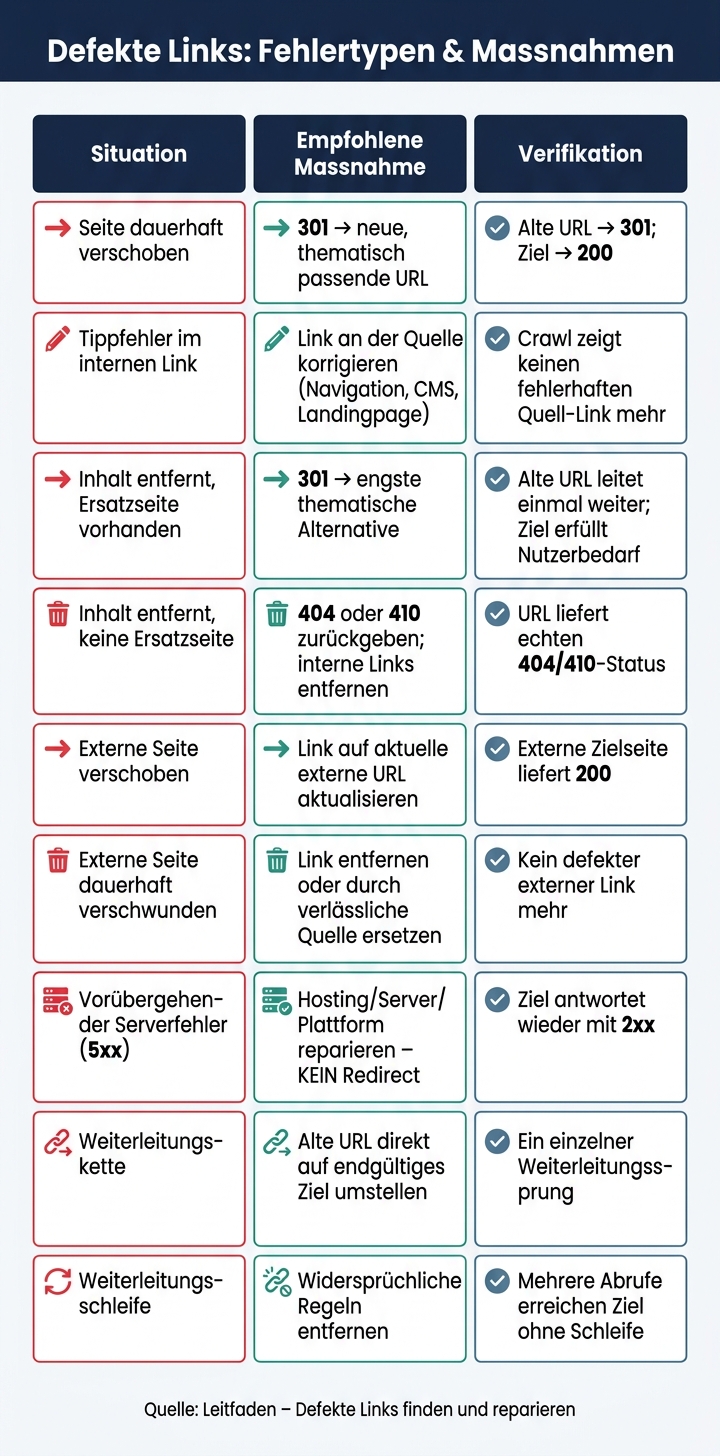
Defekte Links: Fehlertypen und die richtige Massnahme auf einen Blick
Nutzen Sie die gefundenen Fehler jetzt, um die passende Massnahme festzulegen. Der Reparatur-Log hilft dabei, alte URL, Ziel-URL, Statuscode und die gewünschte Zielseite sauber zuzuordnen. Jeder Fehler braucht eine klare Reaktion. Sonst flicken Sie am falschen Ort.
Fehlertyp und passende Massnahme im Überblick
Die folgende Übersicht zeigt, was Sie bei welchem Fehlertyp tun sollten.
| Situation | Empfohlene Massnahme | Verifikation |
|---|---|---|
| Seite dauerhaft verschoben | 301 direkt auf die neue, thematisch passende URL | Alte URL liefert 301; Ziel liefert 200 mit relevantem Inhalt |
| Tippfehler im internen Link | Link an der Quelle korrigieren (Navigation, CMS, Landingpage) | Crawl zeigt keinen fehlerhaften Quell-Link mehr |
| Inhalt entfernt, Ersatzseite vorhanden | 301 auf die engste thematische Alternative | Alte URL leitet einmal weiter; Ziel erfüllt denselben Nutzerbedarf |
| Inhalt entfernt, keine Ersatzseite | 404 oder 410 zurückgeben; interne Links entfernen | URL liefert einen echten 404/410-Status |
| Externe Seite verschoben | Link auf die aktuelle externe URL aktualisieren | Externe Zielseite liefert 200 |
| Externe Seite dauerhaft verschwunden | Link entfernen oder durch eine passende, verlässliche Quelle ersetzen | Seite enthält keinen defekten externen Link mehr |
| Vorübergehender Serverfehler (5xx) | Hosting, Server oder Plattform reparieren | Ziel antwortet nach der Behebung wieder mit 2xx |
| Weiterleitungskette | Alte URL direkt auf das endgültige Ziel umstellen | Ein einzelner Weiterleitungssprung |
| Weiterleitungsschleife | Widersprüchliche Regeln entfernen | Mehrere Abrufe erreichen das Ziel ohne Schleife |
Link korrigieren, Seite wiederherstellen, 301 oder 410
Tippfehler in internen Links beheben Sie direkt an der Quelle. Also genau dort, wo der falsche Pfad steht: etwa /kontaktieren statt /kontakt in der Navigation oder in einem CMS-Eintrag. Ein 301 kann zusätzlich Sinn machen, wenn die falsche URL schon extern verlinkt wurde oder bereits im Index gelandet ist.
Dauerhaft verschobene Seiten brauchen einen 301 Redirect von der alten zur neuen URL. Leiten Sie dabei nicht einfach alles auf die Startseite um. Das sieht für Suchmaschinen schnell wie ein Soft 404 aus.
Wurde ein Inhalt absichtlich entfernt und es gibt keine passende Ersatzseite, sollte die URL einen echten 404 oder 410 liefern. 410 zeigt noch klarer, dass die Ressource dauerhaft entfernt wurde. Google behandelt 404 und 410 für Indexierungszwecke gleichwertig. Der Punkt ist ein anderer: Eine nicht mehr vorhandene Seite darf nicht mit einem scheinbar gültigen 200-Status ausgeliefert werden.
5xx-Fehler lösen Sie nicht mit einem Redirect. Diese Codes weisen auf ein technisches Problem beim Server oder auf der Plattform hin. Genau dort muss die Ursache behoben werden. Prüfen Sie danach, ob die URL wieder mit 2xx antwortet.
Interne und externe Links reparieren – inkl. Webflow und Shopify
Nach Diagnose und Priorisierung folgt die Korrektur direkt an der Quelle oder per Redirect.
Interne Links in Navigation, CMS-Inhalten und Landingpages korrigieren
Sobald klar ist, wo der Fehler liegt, geht es ans direkte Anpassen. Bei internen Links gilt: Ändern Sie den Link an der Quelle und verlassen Sie sich nicht nur auf einen Redirect. Passen Sie jeden internen Verweis dort an, wo er gesetzt wurde: im Hauptmenü, im Footer, in Blogartikeln, in CMS-Templates und auf Kampagnenseiten.
Das ist der saubere Weg. Ein Redirect kann helfen, aber er ersetzt keine aufgeräumte interne Verlinkung.
Prüfen Sie nach jeder URL-Änderung drei Dinge:
- den Canonical-Tag
- den Sitemap-Eintrag
- die internen Links auf dieselbe Ziel-URL
Bei externen Links ist das Ziel ähnlich, nur mit einem Haken: Sie haben keine Kontrolle über die Zielseite selbst.
Externe Links ersetzen oder entfernen
Prüfen Sie zuerst die Originalquelle auf der Ursprungsdomain. Tauschen Sie den alten Link nur dann aus, wenn das neue Ziel denselben Informationsbedarf abdeckt wie das Original. Ein bloss ähnliches Ziel genügt nicht.
Fehlt eine verlässliche Alternative, entfernen Sie den Link. Passen Sie danach auch den Satz an, damit er keine Quelle mehr ankündigt, die gar nicht mehr da ist. Gerade bei Behörden-, Zertifizierungs- und Studien-Links lohnt sich ein genauer Blick. Verweisen Sie nach Möglichkeit auf die aktuelle Primärquelle.
Kurz gesagt: lieber keinen Link als einen, der ins Leere führt oder inhaltlich am Thema vorbeigeht.
Weiterleitungen in Webflow und Shopify korrekt einrichten
Interne URL-Änderungen setzen Sie in Webflow und Shopify als Weiterleitungen um.
In Webflow legen Sie einen 301-Redirect in den Site-Einstellungen an: alten Pfad eintragen, neues Ziel eintragen, Website veröffentlichen. Testen Sie danach die alte URL in einem privaten Browserfenster. Prüfen Sie, ob sie in genau einem Schritt auf das richtige Ziel führt. Wenn viele Änderungen anstehen, nutzen Sie den CSV-Import. Kontrollieren Sie die Datei vorher auf doppelte oder vertauschte Pfade. Solche kleinen Fehler sorgen schnell für Chaos.
In Shopify gehen Sie zu Online Store → Navigation → URL Redirects, klicken auf Create URL redirect, tragen den alten Pfad unter Redirect from und den neuen Pfad unter Redirect to ein und speichern.
Typische Fälle sind:
- geänderte Produkt-Handles (
/products/alter-name→/products/neuer-name) - entfernte Collections
- aktualisierte Blog-URLs
Shopify legt die Weiterleitung nicht automatisch korrekt an. Testen Sie die alte URL darum direkt nach dem Speichern. Und wichtig: Leiten Sie entfernte Collections nicht einfach pauschal auf die Startseite weiter.
Reparaturen prüfen und defekte Links dauerhaft vermeiden
Erneut crawlen, testen und Indexierungssignale bestätigen
Nach der Korrektur kommt der direkte Gegencheck. Prüfen Sie jede Anpassung sofort. Öffnen Sie die reparierte URL im Browser und kontrollieren Sie den HTTP-Statuscode: 200 für Zielseiten, 301 für Weiterleitungen. Crawlen Sie die Seite danach erneut und prüfen Sie sowohl den Weiterleitungspfad als auch die Quellseite.
Worauf es jetzt ankommt: Jede Weiterleitung sollte in genau einem Schritt auflösen. Redirect-Ketten kosten Crawl-Budget und bremsen die Ladezeit. Schauen Sie sich deshalb auch Canonical und XML-Sitemap an.
In der Google Search Console prüfen Sie anschliessend, ob die 404-Meldungen verschwunden sind und ob die URL wieder indexierbar ist.
Ist der Fehler behoben, hilft eine feste Routine dabei, neue Ausfälle früh zu erkennen.
Regelmässige Wartungsroutine einrichten
Defekte Links tauchen laufend auf. Mal liegt es an neuen Inhalten, mal an Produktänderungen, mal an externen Seiten, die einfach nicht mehr da sind. Genau deshalb lohnt sich eine feste Prüfroutine für Website, Blog, Landingpages und Shops.
Planen Sie Zusatzchecks nach:
- Relaunch
- Migration
- Katalogänderung
- grösserer Kampagne
Behalten Sie in GA4 Seiten mit hoher Absprungrate oder sinkender Conversion Rate im Blick. Das sind oft erste Hinweise darauf, dass defekte Links mitspielen. Dokumentieren Sie zudem jede Änderung. So sehen Sie beim nächsten Crawl schneller, ob eine Korrektur dauerhaft wirkt.
FAQs
Wann lohnt sich 410 statt 404?
Ein 410 zeigt Suchmaschinen und Nutzern klar: Diese Ressource wurde dauerhaft entfernt und kommt nicht mehr zurück. Ein 404 bedeutet dagegen eher, dass die Seite nicht gefunden wurde oder die Lage unklar ist.
Ein 410 ist dann die richtige Wahl, wenn Sie sicher sind, dass die Seite nie wieder online geht. Damit geben Sie Google ein klares Signal, die URL dauerhaft aus dem Index zu nehmen und weitere unnötige Aufrufe zu sparen.
Wie priorisiere ich defekte Links richtig?
Am meisten bringt oft eine Impact-vs.-Effort-Matrix. Die Idee ist simpel: Kümmern Sie sich zuerst um Dinge, die viel bewirken und wenig Aufwand brauchen. So verzetteln Sie sich nicht in Kleinigkeiten, während wichtige Baustellen liegen bleiben.
Achten Sie bei der Priorisierung vor allem auf diese Punkte:
- Relevanz: zum Beispiel Checkout, Produktseiten oder das Kontaktformular
- Nutzererfahrung: etwa Hauptmenü, Navigation und Call-to-Action-Buttons
- Technischer Impact: Fehler, die das Crawling durch Suchmaschinen behindern
Kurz gesagt: Starten Sie dort, wo Probleme direkt Umsätze, Leads oder Sichtbarkeit treffen.
Wie oft sollte ich Broken Links prüfen?
Prüfe Broken Links regelmässig im laufenden Betrieb. Das gilt vor allem nach grösseren Updates oder Änderungen, zum Beispiel nach dem Launch oder wenn Seiten und URLs angepasst wurden.
Ein zusätzlicher Check lohnt sich besonders bei wichtigen Seiten und nach Relaunches. Defekte Links und fehlerhafte Weiterleitungen schrecken Besucher ab und können den Traffic spürbar drücken.
Verwandte Blogbeiträge
Das könnte Sie auch interessieren
Mehr Experten-Wissen und praxisnahe Tipps für Ihren digitalen Erfolg.